Fernanda D'Acosta
15 Aug 2026
Qui a dit quoi : identifier les intervenants d'une réunion
How-to Guides


Pour transformer un enregistrement de réunion en compte rendu partageable, faites traiter l’enregistrement par un assistant de réunion IA, relisez le résumé obtenu, puis partagez-le en PDF, en DOCX ou vers un outil connecté. Avec Digiotouch AI, l’enregistrement peut venir de trois sources : une réunion en ligne capturée par l’application desktop, une réunion en présentiel enregistrée sur mobile, ou un fichier audio ou vidéo que vous importez. Le traitement produit un résumé structuré et des points d’action sur tous les forfaits, ainsi que la transcription complète à partir d’Essential, avec identification des intervenants et détection automatique de la langue parmi plus de 130 langues. Comptez quelques minutes entre la fin de la réunion et un compte rendu prêt à envoyer.
Sophie est office manager dans une PME de 30 personnes à Nantes. Chaque semaine, elle assiste à trois réunions en ligne dont elle doit ressortir un compte rendu : le point projet du lundi, la réunion fournisseurs, le comité du jeudi. Elle enregistre, puis réécoute. Une réunion d’une heure lui prend environ quarante minutes de réécoute et de mise en forme, et le compte rendu part souvent le lendemain. Entre-temps, deux personnes lui ont déjà demandé ce qui avait été décidé. Ce qu’elle cherche n’est pas un outil de plus : c’est un chemin court entre l’enregistrement et un document que ses collègues peuvent lire.
Un enregistrement brut n’est pas un compte rendu. C’est une piste audio où tout a le même poids : les décisions, les digressions, les blancs, la personne qui revient sur un point déjà traité. Pour en tirer un document lisible, il faut réécouter, trier, attribuer chaque prise de parole, puis réécrire. En pratique, une heure de réunion se retraite rarement en moins de trente à quarante minutes. Le problème se double d’un second : le contenu montré à l’écran, un tableau chiffré ou une slide, n’est pas toujours lu à voix haute, donc il disparaît de la piste audio. Sur les avis vérifiés de G2 et de Capterra, le temps de rédaction après la réunion et la fidélité du résumé reviennent parmi les critères qui décident du choix d’un outil. Si vous partez d’un fichier plutôt que d’une réunion, voyez d’abord comment transcrire un fichier audio en texte.
Trois points de départ mènent au même résultat. Une réunion en ligne, capturée par l’application desktop pendant qu’elle se déroule. Une réunion en présentiel, enregistrée sur mobile avec le micro du téléphone. Ou un fichier que vous avez déjà, enregistré avec n’importe quel outil, y compris l’enregistreur d’écran natif de Windows ou de macOS. Les formats acceptés à l’import sont mp4, webm, mp3, wav, mpeg et m4a. Dans les trois cas, la sortie est la même : transcription complète, résumé, points d’action et identification des intervenants.
Ce que fait Digiotouch AI : Digiotouch AI traite un fichier importé exactement comme un enregistrement réalisé dans l’application. L’identification des intervenants fonctionne aussi sur un fichier importé, parce qu’elle se déduit de l’enregistrement lui-même et non de comptes connectés.
Sur une réunion en ligne, l’application desktop enregistre ce qui se passe à l’écran et le son de la réunion. L’enregistrement part de votre poste, et la liste des participants reste inchangée. La méthode fonctionne quelle que soit la plateforme sur laquelle la réunion est diffusée, ce qui évite de dépendre des réglages d’enregistrement de chacune. C’est aussi la seule application qui propose la traduction en direct pendant la réunion, à partir du forfait Essential. Les étapes détaillées figurent plus bas.
Ce que fait Digiotouch AI : Sur desktop, Digiotouch AI enregistre la réunion par capture d’écran, depuis votre poste. La traduction en direct pendant la réunion est disponible sur l’application desktop, à partir du forfait Essential ; la traduction du résumé après traitement couvre plus de 130 langues sur toutes les plateformes.
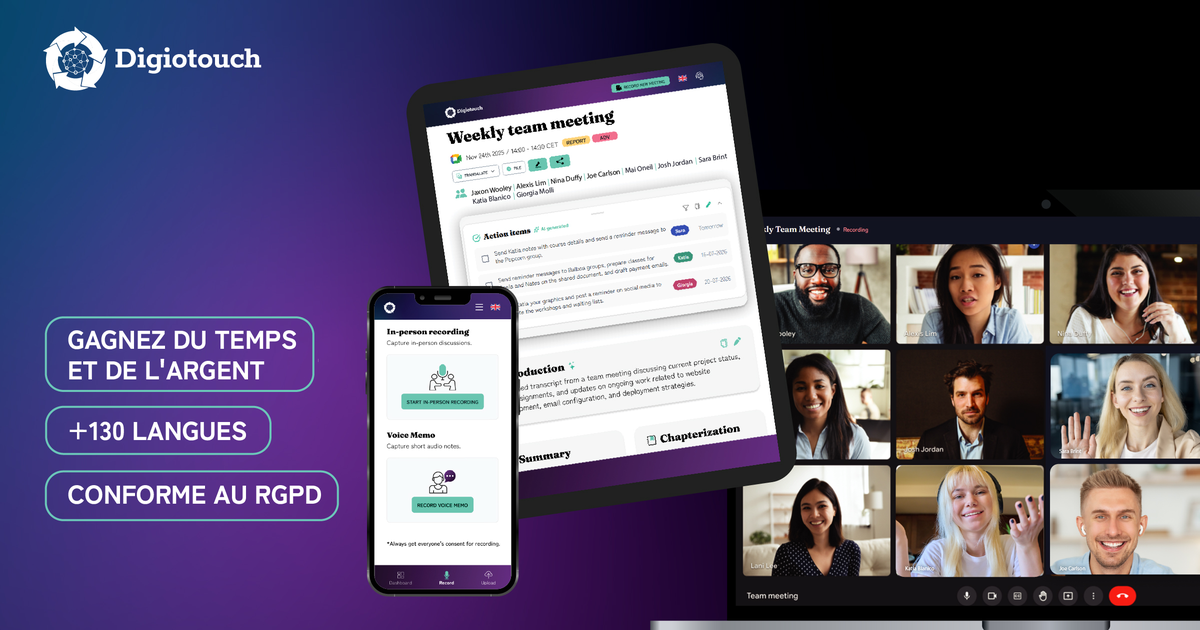
Le compte rendu ne se limite pas à un pavé de texte. Vous obtenez un résumé structuré de ce qui a été discuté, une liste de points d’action avec le responsable et l’échéance quand ils ont été énoncés, et la transcription complète avec le nom de chaque intervenant. Point souvent sous-estimé : le résumé intègre aussi ce qui a été montré à l’écran. Si un collègue affiche un tableau de chiffres sans lire chaque ligne, l’information figure quand même dans le compte rendu, un angle mort détaillé dans le contenu affiché à l’écran dans vos réunions. Vous pouvez ensuite interroger l’assistant Digi sur un point précis de cette réunion, y compris un élément vu à l’écran.
Ce que fait Digiotouch AI : Digiotouch AI traite l’audio et les images de la réunion ensemble, ce qui permet au résumé de refléter les slides, tableaux et documents affichés, et pas seulement ce qui a été dit. L’assistant Digi répond à vos questions dans le contexte de cette réunion.
Le résumé obtenu n’est pas figé : chaque section se modifie avant le partage, et un export en DOCX vous permet ensuite de le remettre en forme selon le modèle de votre entreprise. Une fois relu, trois chemins de partage existent. Le lien de la réunion, que vous transmettez à la personne de votre choix : elle retrouve alors la réunion depuis son propre compte Digiotouch AI, dans l’onglet Partagées avec moi de son tableau de bord. L’export en PDF ou en DOCX, quand le compte rendu doit être joint à un mail ou classé dans un dossier. Et l’export vers un outil connecté : le résumé part alors vers votre messagerie d’équipe, votre espace documentaire ou votre CRM. C’est aussi par cette voie que passe Google Docs : avec l’intégration active, le résumé est enregistré comme document Google dans le dossier Drive que vous avez choisi, et vous le retravaillez ensuite directement dans Google Docs. Ce dernier chemin demande une préparation : l’intégration se configure depuis l’application desktop ou web, et elle doit être en place avant la réunion. L’envoi se déclenche ensuite quand vous exportez la réunion.
Ce que fait Digiotouch AI : Digiotouch AI vous laisse modifier chaque section du compte rendu avant le partage, puis le partager par lien ou l’exporter en PDF et en DOCX, dès le plan gratuit. Une personne à qui vous partagez le lien retrouve la réunion dans l’onglet Partagées avec moi de son tableau de bord. L’envoi vers un outil connecté se déclenche au moment où vous exportez la réunion, et l’intégration se configure depuis l’application desktop ou web, avant la réunion. Google Docs fait partie de ces intégrations : une fois active, elle enregistre le résumé dans le dossier Drive configuré.
Trois limites honnêtes, pour éviter la mauvaise surprise. Par défaut, l’enregistrement ne démarre pas tout seul : si personne ne lance la capture, il n’y a pas de compte rendu. Vous pouvez activer le démarrage automatique à l’heure d’une réunion de votre agenda ; dans ce cas, l’enregistrement se lance seul, mais rien ne rejoint la réunion et la liste des participants reste inchangée. L’intégration vers laquelle vous voulez envoyer le compte rendu doit être connectée avant la réunion, et non au moment où vous décidez de partager. Enfin, la relecture reste à votre charge : le résumé reflète ce qui a été dit et montré, donc une réunion confuse donne un compte rendu à retravailler, et un enregistrement où personne ne parle ne produira rien d’utile.
Le plus rapide reste de l’essayer sur votre prochaine réunion en ligne : enregistrez, relisez le résumé, envoyez. Vous pouvez aussi comparer les plans sur la page des tarifs.
Enregistrez la réunion, ou importez un fichier audio ou vidéo existant, puis laissez l’assistant de réunion IA la traiter. Digiotouch AI produit une transcription complète, un résumé structuré et une liste de points d’action avec responsable et échéance quand ils ont été énoncés. Vous relisez le résumé, puis vous l’exportez en PDF ou en DOCX, ou vous l’envoyez vers un outil connecté.
Le traitement commence dès que l’enregistrement est terminé et prend quelques minutes selon la durée de la réunion. Comparez avec une réécoute manuelle, qui demande souvent trente à quarante minutes pour une réunion d’une heure. Le temps restant à votre charge est celui de la relecture.
Oui. Vous pouvez importer un fichier audio ou vidéo déjà présent sur votre appareil, enregistré avec n’importe quel outil, y compris l’enregistreur d’écran natif de Windows ou de macOS. Les formats acceptés sont mp4, webm, mp3, wav, mpeg et m4a. Le résultat est identique à un enregistrement réalisé dans l’application : transcription, résumé, points d’action et identification des intervenants.
Digiotouch AI exporte le compte rendu en PDF et en DOCX dès le plan gratuit, sans configuration préalable. Vous pouvez aussi transmettre le lien de la réunion, ou envoyer le résumé vers un outil connecté comme une messagerie d’équipe, un espace documentaire ou un CRM. Google Docs relève de cette seconde catégorie : avec l’intégration active, le résumé est enregistré comme document Google dans le dossier Drive configuré.
Par capture d’écran, depuis votre propre poste : l’application desktop enregistre le son et l’image de la fenêtre pendant la réunion, et la liste des participants reste inchangée. La méthode fonctionne quelle que soit la plateforme sur laquelle la réunion est diffusée.
Oui. Digiotouch AI traite l’audio et les images de la réunion ensemble, donc le résumé peut refléter une slide, un tableau ou un document affiché, même si personne n’en a lu le contenu à voix haute. Vous pouvez ensuite interroger l’assistant Digi sur un élément précis vu à l’écran pendant cette réunion.
Partagez le lien de la réunion avec la personne de votre choix. Elle y accède depuis son propre compte Digiotouch AI et retrouve la réunion dans l’onglet Partagées avec moi de son tableau de bord, avec le résumé, les points d’action et la transcription. Si votre destinataire n’utilise pas Digiotouch AI, passez par un export PDF ou DOCX.
Oui. Chaque section du compte rendu est modifiable avant le partage, donc vous pouvez corriger un nom, un chiffre ou une échéance directement. Si votre entreprise impose un format précis, exportez le compte rendu en DOCX et mettez-le en forme dans votre traitement de texte habituel. Avec l’intégration Google Docs active, le résumé arrive dans votre dossier Drive et se modifie directement dans Google Docs.
Oui. La transcription reste dans la ou les langues parlées, mais vous pouvez traduire le résumé dans l’une des plus de 130 langues prises en charge, sur toutes les plateformes. La traduction en direct pendant la réunion est une fonction distincte, disponible sur l’application desktop, à partir du forfait Essential.