Fernanda D'Acosta
15 Aug 2026
Qui a dit quoi : identifier les intervenants d'une réunion
How-to Guides


Sur Windows, l’Outil Capture d’écran lance un enregistrement d’écran avec le raccourci Windows + Maj + R, puis enregistre le fichier vidéo sur votre poste. Sur Mac, le raccourci Maj + Commande + 5 ouvre le même type d’outil, et QuickTime Player fait aussi le travail. Ces deux méthodes rendent une vidéo, rien de plus : ni texte, ni résumé, ni moyen de retrouver un chiffre sans tout réécouter. Digiotouch AI enregistre l’écran et rend une transcription, un résumé de réunion et des points d’action, en s’appuyant à la fois sur ce qui a été dit et sur ce qui a été affiché.
Karim est chef de projet dans une PME industrielle de 60 personnes, près de Lyon. Mardi, un prestataire lui présente un outil de suivi de production en visio : quatorze slides, deux tableaux de chiffres, une démonstration en direct. Karim lance un enregistrement d’écran pour ne rien perdre. Trois semaines plus tard, sa direction lui demande le coût annuel annoncé pendant la démonstration. Il a le fichier. Il ne sait pas à quelle minute regarder.
Le volume de réunions a augmenté, et il pèse. Le référentiel 2025 de l’Observatoire de l’infobésité et de la collaboration numérique mesure 36h20 par semaine en réunion pour un dirigeant, et calcule qu’il ne reste aux managers que 48 % de leur temps pour se concentrer une fois retirés les mails, le tchat et les réunions auxquelles ils participent.
La Chaire FIT2, partenaire académique de l’observatoire, relève une hausse de 50 % du temps passé en réunion d’une édition à l’autre et rappelle que la réunion est devenue le premier facteur d’infobésité en entreprise, devant l’email. La visio, qui rend une réunion facile à organiser, contribue directement à les multiplier.
Un enregistrement d’écran ajoute une couche à ce volume. Une démonstration de quarante minutes devient un fichier de quarante minutes. Le problème : personne ne le rouvre. Une vidéo ne se cherche pas. Vous ne pouvez pas y lancer une recherche sur un chiffre, un nom de module ou une date de livraison. Il faut la revoir, ou renoncer.
En pratique, le fichier reste dans un dossier, et l’information montrée à l’écran ce jour-là est perdue pour tout le monde sauf celui qui était présent.
Les deux systèmes savent le faire sans installer quoi que ce soit. C’est rapide, et pour un besoin simple c’est suffisant.
Procédure documentée par l’assistance Microsoft.
Procédure documentée par l’assistance Apple.
Ces outils répondent à une question précise : comment faire un enregistrement d’écran sur PC ou sur Mac. Ils ne répondent pas à la suivante, qui est de savoir quoi faire du fichier.
Ce que fait Digiotouch AI : l’application desktop enregistre vos réunions en ligne sur Windows comme sur Mac, sans passer par l’outil natif de votre système. Aucun bot ne rejoint l’appel depuis l’application desktop, et vos interlocuteurs n’ont rien à installer de leur côté.
Trois options, dans les faits. Revoir la vidéo en entier, ce que personne ne fait deux fois. Réécouter en tapant les passages utiles, ce qui prend facilement le double de la durée de la réunion. Ou passer l’enregistrement dans un outil qui le transforme en texte.
La troisième option est la seule qui tienne quand vous avez plusieurs réunions par semaine. Nous avons détaillé les méthodes disponibles dans notre article sur la transcription audio en texte.
Ce qui change, c’est la nature du résultat. Un fichier vidéo est une archive. Une transcription avec un résumé et des points d’action est un document de travail, que vous relisez en deux minutes et que vous envoyez à l’équipe le jour même.
Une précision, au passage : si l’enregistrement existe déjà, vous n’avez pas à le refaire. Un fichier vidéo ou audio déjà sur votre poste peut être importé dans Digiotouch AI, qui le traite comme une réunion enregistrée depuis l’application.
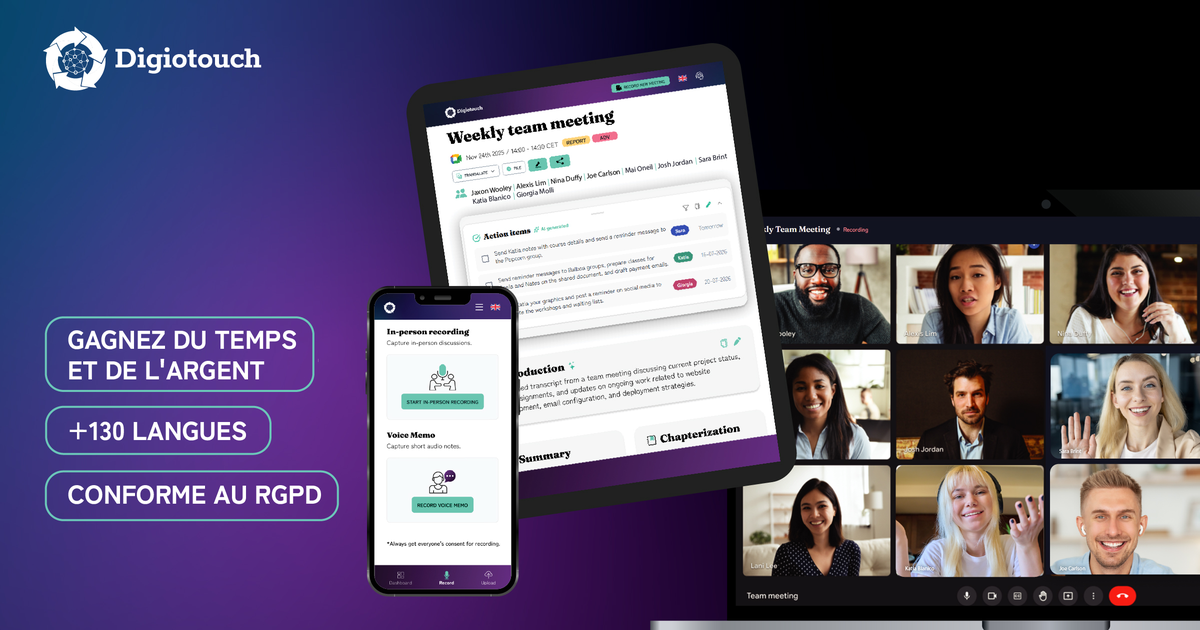
Ce que fait Digiotouch AI : à l’arrêt de l’enregistrement, le traitement démarre automatiquement. Vous récupérez la transcription complète, un résumé de réunion et des points d’action, avec les intervenants identifiés. Vous pouvez ensuite poser vos questions à l’assistant Digi sur le contenu de cette réunion.
C’est le point qui coûte le plus cher, et le plus facile à manquer. Pendant une démonstration, l’essentiel est souvent à l’écran et pas dans la parole. Un tableau de chiffres. Une ligne de tarif dans un slide. Un champ de formulaire que le prestataire remplit sans le commenter. La plupart des outils de réunion construisent leur résumé à partir de l’audio seul : tout ce qui n’a pas été prononcé disparaît.
Digiotouch AI est video-first. L’audio et les images de la vidéo sont traités ensemble, et le résumé s’appuie sur les deux. Un chiffre affiché sur un slide mais jamais lu à voix haute peut donc apparaître dans le résumé.
Une précision, parce qu’elle compte : la vidéo n’est jamais traitée seule. Elle va toujours avec l’audio. Un enregistrement d’écran totalement silencieux donnera un résultat plus pauvre qu’une réunion commentée.
Ce que fait Digiotouch AI : le résumé et les points d’action tiennent compte du contenu affiché à l’écran, slides, tableaux, documents. Vous pouvez aussi interroger l’assistant Digi sur un élément visuel précis que personne n’a décrit oralement.
L’enregistrement d’écran de Digiotouch AI ne se limite pas aux réunions en ligne. L’application n’a pas besoin de savoir si ce que vous enregistrez est une réunion : elle traite ce qui est affiché à l’écran. Un webinaire suivi depuis le portail d’un organisateur, une session de formation en ligne, une démonstration que vous faites seul, une présentation partagée. Le résultat est le même : transcription, résumé et points d’action.
Une réserve utile avant de lancer : le traitement s’appuie d’abord sur la parole. Un contenu sans dialogue, un morceau de musique par exemple, ne donnera pas grand-chose.
Voici le parcours complet, de l’installation au compte rendu.
Depuis le navigateur, vous choisissez la méthode réunion par réunion : l’enregistrement d’écran, ou, pour Google Meet uniquement, un bot qui rejoint l’appel. L’enregistrement d’écran reste la méthode recommandée, parce qu’elle fonctionne quelle que soit la plateforme utilisée et qu’elle évite d’ajouter un participant à la réunion.
Ce que fait Digiotouch AI : la détection automatique de la langue fonctionne sans réglage, sur plus de 130 langues, y compris quand la réunion change de langue en cours de route. Le résumé, lui, se traduit dans n’importe laquelle de ces langues, depuis n’importe quelle plateforme.
Les deux ont leur usage. La question n’est pas lequel est meilleur, mais ce que vous comptez faire du fichier après.
| Besoin | Outil natif Windows ou Mac | Digiotouch AI |
|---|---|---|
| Montrer un bug en 30 secondes | Parfaitement adapté | Surdimensionné |
| Garder une trace d’une démonstration client | Un fichier vidéo à réécouter | Transcription, résumé de réunion et points d’action |
| Retrouver un chiffre affiché sur un slide | Réécoute manuelle | Le résumé s’appuie sur l’audio et sur l’image |
| Savoir qui a dit quoi | Non | Identification des intervenants dans la transcription |
| Réunion multilingue | Non | Détection automatique de la langue, plus de 130 langues |
| Traduction pendant la réunion | Non | Application desktop uniquement |
| Envoi automatique vers vos outils | Non | Intégrations et workflows, à configurer avant la réunion |
| Hébergement des données | Sur votre poste | Solution européenne, données stockées en Belgique, Paris disponible |
Sources : assistance Microsoft et assistance Apple pour les outils natifs, documentation produit Digiotouch AI pour le reste.
Prenez votre prochaine visio de démonstration comme test. Téléchargez l’application desktop pour Windows ou Mac, lancez l’enregistrement au début de l’appel, et comparez le compte rendu obtenu avec ce que vous auriez noté à la main. La création de compte prend moins d’une minute.
Windows intègre l’Outil Capture d’écran, qui enregistre l’écran en vidéo. Appuyez sur Windows + Maj + R, sélectionnez la zone à enregistrer, cliquez sur Démarrer, puis sur Arrêter à la fin. Aucun téléchargement n’est nécessaire, et le fichier obtenu peut ensuite être retouché dans Clipchamp.
Pas systématiquement. Sur Mac, le micro s’active dans le menu Options de l’outil de capture d’écran, et un enregistrement lancé sans cette option est muet. Vérifiez le réglage avant de démarrer plutôt qu’après, car un enregistrement d’écran sans audio ne peut pas être transcrit ensuite.
Oui. Un enregistrement réalisé avec l’outil natif de votre système, ou avec n’importe quel autre outil, peut être importé dans Digiotouch AI. Vous obtenez le même résultat qu’avec une réunion enregistrée depuis l’application : transcription complète, résumé de réunion, points d’action et identification des intervenants. Les formats acceptés sont mp4, webm, mp3, wav, mpeg et m4a, dans la limite de 5 Go par fichier.
Oui. Annoncez l’enregistrement au début de la réunion, demandez l’accord des participants et notez-le dans le compte rendu. C’est la pratique la plus simple, et la seule confortable pour tout le monde, y compris quand la réunion réunit des personnes extérieures à votre entreprise.
Sur l’application desktop et sur l’application mobile, non : l’enregistrement se fait sans qu’aucun participant supplémentaire n’apparaisse dans l’appel. Depuis l’application web, vous choisissez réunion par réunion entre l’enregistrement d’écran, qui reste la méthode recommandée, et un bot disponible pour Google Meet uniquement.
Digiotouch AI est une solution européenne : les données sont stockées en Belgique, et Paris est disponible comme localisation française. La région de stockage est sélectionnable. Digiotouch AI n’entraîne aucun modèle d’IA sur vos données.
Non, et c’est une limite à connaître. Pour capturer trente secondes d’interface afin de signaler un bug, ou pour monter une vidéo, l’outil natif de votre système reste le bon choix. Digiotouch AI est un assistant de réunion IA : il enregistre pour produire un compte rendu exploitable, pas pour fournir un fichier vidéo à éditer.