Fernanda D'Acosta
4 Aug 2026
Transcription audio en texte gratuit : ce que couvrent vraiment les offres
How-to Guides


Oui, ChatGPT peut prendre des notes de réunion, de deux façons : son mode Record enregistre et résume l’audio d’une réunion (application Mac, forfaits payants), et sur n’importe quel forfait vous pouvez coller une transcription et lui demander un résumé avec les points d’action. C’est rapide et pratique pour des notes ponctuelles, mais ChatGPT ne capte que l’audio (ni la vidéo, ni les slides), ne conserve pas l’enregistrement, et le mode Record n’existe ni sur Windows, ni sur le web, ni sur mobile. Pour la vidéo, des intervenants nommés automatiquement ou une option gratuite, un outil pensé pour les réunions comme Digiotouch AI comble ces écarts. Digiotouch AI fournit le résumé et les points d’action dès le forfait Free, et la transcription complète à partir d’Essential, sur Windows, Mac, le web et mobile.
Camille est consultante indépendante et paie déjà ChatGPT. Après un rendez-vous client, elle teste le mode Record et obtient un résumé propre en moins d’une minute, ce qui la ravit. Le lendemain, elle doit retrouver quel client a validé le calendrier : la transcription sépare bien les voix, mais sous des étiquettes génériques du type « Speaker 1 » qu’elle n’a pas pensé à renommer. Un partenaire sous Windows essaie à son tour et ne trouve aucun bouton d’enregistrement. Et quand un prospect réclame la vidéo de la démo, il n’y en a aucune à envoyer. Camille veut garder cette rapidité, mais avec ce qu’une vraie réunion exige : savoir qui a dit quoi sans renommer chaque voix, la vidéo, et un outil que toute son équipe peut utiliser.
De plus en plus d’indépendants et de petites équipes ouvrent ChatGPT après un appel pour en tirer un résumé, parce que l’outil est déjà là et qu’il écrit vite. Depuis 2025, ChatGPT propose même un mode Record qui enregistre l’audio, le transcrit et le résume, mais uniquement dans l’application Mac et sur les forfaits payants, d’après le centre d’aide d’OpenAI.
Le sujet n’est pas que pratique. Un enregistrement de réunion contient des voix, des noms et des propos : c’est une donnée personnelle au sens du RGPD, comme le rappelle la CNIL. Vous devez informer les participants, et savoir où ces données sont traitées et si elles servent à entraîner un modèle. L’audio enregistré par le mode Record sert uniquement à produire la transcription, il est ensuite supprimé, et il n’est pas utilisé pour entraîner les modèles, d’après le centre d’aide d’OpenAI. Le sort des transcriptions conservées dépend des réglages de données de votre compte. C’est là que le choix de l’outil compte, au-delà de la seule vitesse.
Oui, de deux manières. La première, c’est le mode Record : dans l’application de bureau ChatGPT pour Mac, il enregistre l’audio, le transcrit et enregistre le résultat sous forme de canevas éditable dans votre historique, que vous pouvez transformer en e-mail, en plan ou en liste de tâches. Il est réservé aux forfaits payants (Plus, Pro, Business, Enterprise, Edu) et ne fonctionne que dans l’application Mac. Chaque session d’enregistrement est plafonnée à quatre heures : au-delà, elle s’arrête d’elle-même et les notes sont générées à partir de ce qui a été capté.
La seconde façon marche sur n’importe quel forfait qui autorise l’envoi de texte : vous apportez une transcription, depuis votre outil de réunion ou un fichier audio, et vous demandez à ChatGPT de résumer et de lister les points d’action. C’est l’usage historique, et il reste efficace. Pour transformer un fichier en texte propre, un outil dédié comme celui décrit dans notre article sur la transcription audio en texte fait souvent gagner du temps.
Là où ChatGPT est vraiment bon : il va vite, souvent moins d’une minute, il écrit clairement, et il est souple, donc vous pouvez lui demander de remettre en forme les notes comme vous voulez.
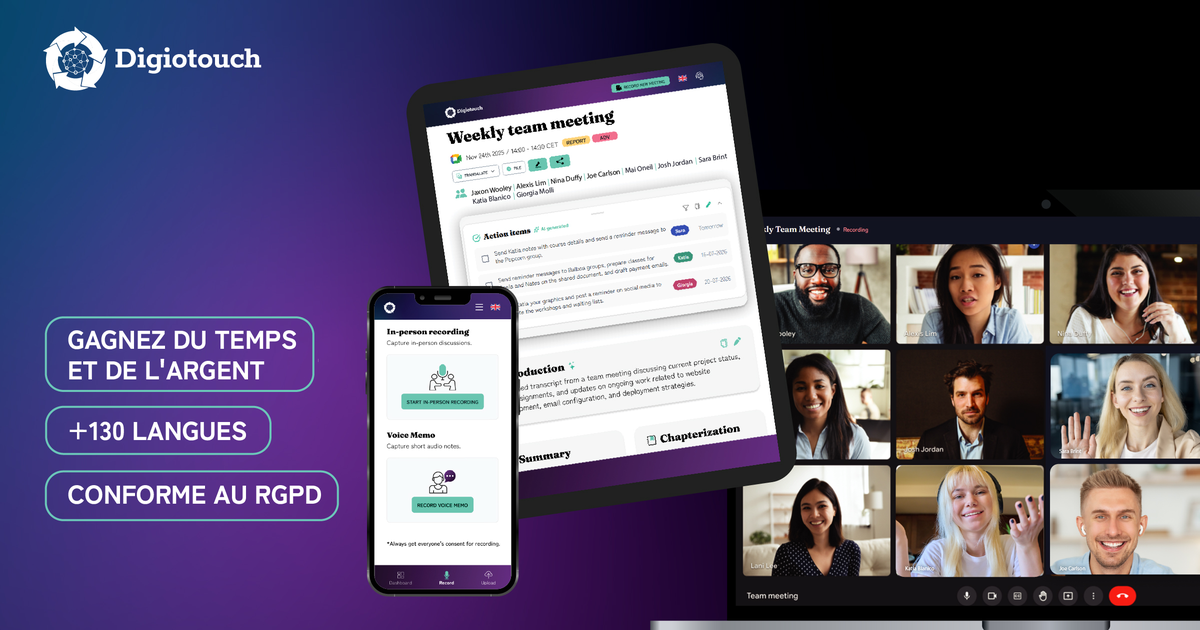
Ce que fait Digiotouch AI : Digiotouch AI est pensé pour les réunions, pas pour la conversation générale. Il enregistre la vidéo et l’audio, indique qui a dit quoi, et fonctionne sur Windows, Mac, le web et mobile, avec un forfait Free, au lieu d’une fonction payante réservée au Mac.
Ce que fait Digiotouch AI : Avec Digiotouch AI, aucune étape à retenir et aucune transcription à coller. Il enregistre en arrière-plan, rédige seul le résumé et les points d’action, et l’enregistrement vidéo reste disponible dans votre compte, quel que soit l’appareil.
ChatGPT peut prendre des notes, mais il n’a pas été conçu comme un outil de réunion, et cela se voit.
Ce que fait Digiotouch AI : Un outil conçu pour les réunions comble ces écarts : il garde la vidéo, nomme les intervenants, fonctionne sur Windows et mobile, propose un forfait Free, et n’entraîne pas ses modèles sur le contenu de vos réunions. Vous choisissez aussi votre région de stockage dans l’UE dès le forfait gratuit.
Pour résumer un texte que vous lui fournissez, ChatGPT fait très bien l’affaire. Pour capturer une réunion et la résumer de bout en bout, sans copier-coller, un outil pensé pour les réunions va plus loin. Digiotouch AI en est un exemple, et voici où il aide.
Ce que fait Digiotouch AI : il capture la réunion, rédige seul le résumé et les points d’action, et garde la vidéo dans votre compte. Rien à coller, rien à relancer.
Le tableau ci-dessous montre quand ChatGPT suffit, et quand un outil pensé pour les réunions vaut le coup. Là où ChatGPT est le meilleur choix, c’est dit.
| Si vous avez besoin de... | ChatGPT pour les notes de réunion | Un outil dédié comme Digiotouch AI |
|---|---|---|
| Un résumé rapide d’une note vocale ou d’un appel ponctuel | Bon choix. Résumés rapides, et déjà là si vous utilisez ChatGPT. | Fonctionne aussi, mais parfois plus que nécessaire pour un cas isolé. |
| La réunion gardée en vidéo, à revoir ou à partager | Non. Audio seul, et l’audio est supprimé après la transcription. | Enregistre la vidéo et l’audio ; l’enregistrement reste disponible dans votre compte. |
| Savoir qui a dit quoi | En partie. Record sépare les voix, mais affiche une étiquette générique (« Speaker 1 ») quand il ne reconnaît pas un nom ; à renommer à la main. | Identifie et nomme les intervenants. |
| Que ça marche sur Windows, le web ou le téléphone | Le mode Record est réservé à macOS. L’application tourne sur Windows, sans le bouton. | Fonctionne sur Windows, Mac, le web, iPhone et Android. |
| Une option gratuite | Le mode Record exige un forfait payant (Plus et au-dessus). | Dispose d’un forfait Free (résumé et points d’action). |
| Garder votre contenu hors de l’entraînement IA | L’audio est supprimé après transcription et n’entraîne pas les modèles. Vérifiez les réglages de données de votre compte pour les transcriptions. | N’entraîne pas ses modèles sur le contenu de vos réunions. |
| Interroger ce qui était affiché à l’écran | Non. Audio seul, le contenu à l’écran n’est pas capté. | Vous pouvez demander à l’assistant Digi ce qu’affichait une slide. |
Comment nous avons comparé : Digiotouch AI édite l’un des outils cités. Les informations sur le mode Record de ChatGPT ont été vérifiées auprès du centre d’aide d’OpenAI, consulté le 15 octobre 2026. Là où ChatGPT est le meilleur choix, nous le disons.
Pas directement dans une conversation classique. Son mode Record (application Mac, forfaits payants) enregistre et transcrit l’audio, et ailleurs vous pouvez téléverser un fichier ou coller une transcription pour qu’il la résume. Pour convertir un fichier audio en texte propre, un outil de transcription dédié reste souvent plus simple.
Non. Le mode Record est réservé aux forfaits payants (Plus, Pro, Business, Enterprise, Edu). Il n’est disponible ni sur le forfait gratuit, ni sur ChatGPT Go. Il ne fonctionne par ailleurs que dans l’application de bureau pour Mac.
Pas encore. L’application ChatGPT existe sur Windows, mais le mode Record n’est présent que dans l’application macOS ; il n’y a donc pas de bouton d’enregistrement sur Windows, le web ou mobile. Sur Windows, vous pouvez toujours coller une transcription et demander un résumé.
En partie. Le mode Record sépare les voix dans la transcription, mais quand il ne reconnaît pas un nom, il utilise une étiquette générique comme « Speaker 1 », que vous pouvez renommer après l’enregistrement. Si vous voulez savoir qui a dit ou validé quoi sans renommer chaque voix, un outil qui nomme les intervenants est plus adapté.
Oui, si vous lui fournissez la matière : collez la transcription et demandez un résumé, les décisions et les points d’action. Vérifiez ensuite le texte par rapport à la transcription, car le résumé peut être erroné avec assurance. Pour une trame de compte rendu prête à remplir, un modèle dédié fait gagner du temps.